Cherry Studio+Ollama本地部署DeepSeek R1
还在忍受网页版大模型的卡顿?本地部署的高硬件门槛让你望而却步?现在,这些痛点都能轻松解决!本文将手把手教你如何通过硅基流动平台和Cherry Studio,1分钟快速部署DeepSeek大模型,实现高效、低成本的AI开发。无论你是新手还是资深开发者,这篇教程都能助你快速上手!
1.API满血本地部署
1.1 访问硅基流动
打开硅基流动官方网站:硅基流动。
1.2 注册账号
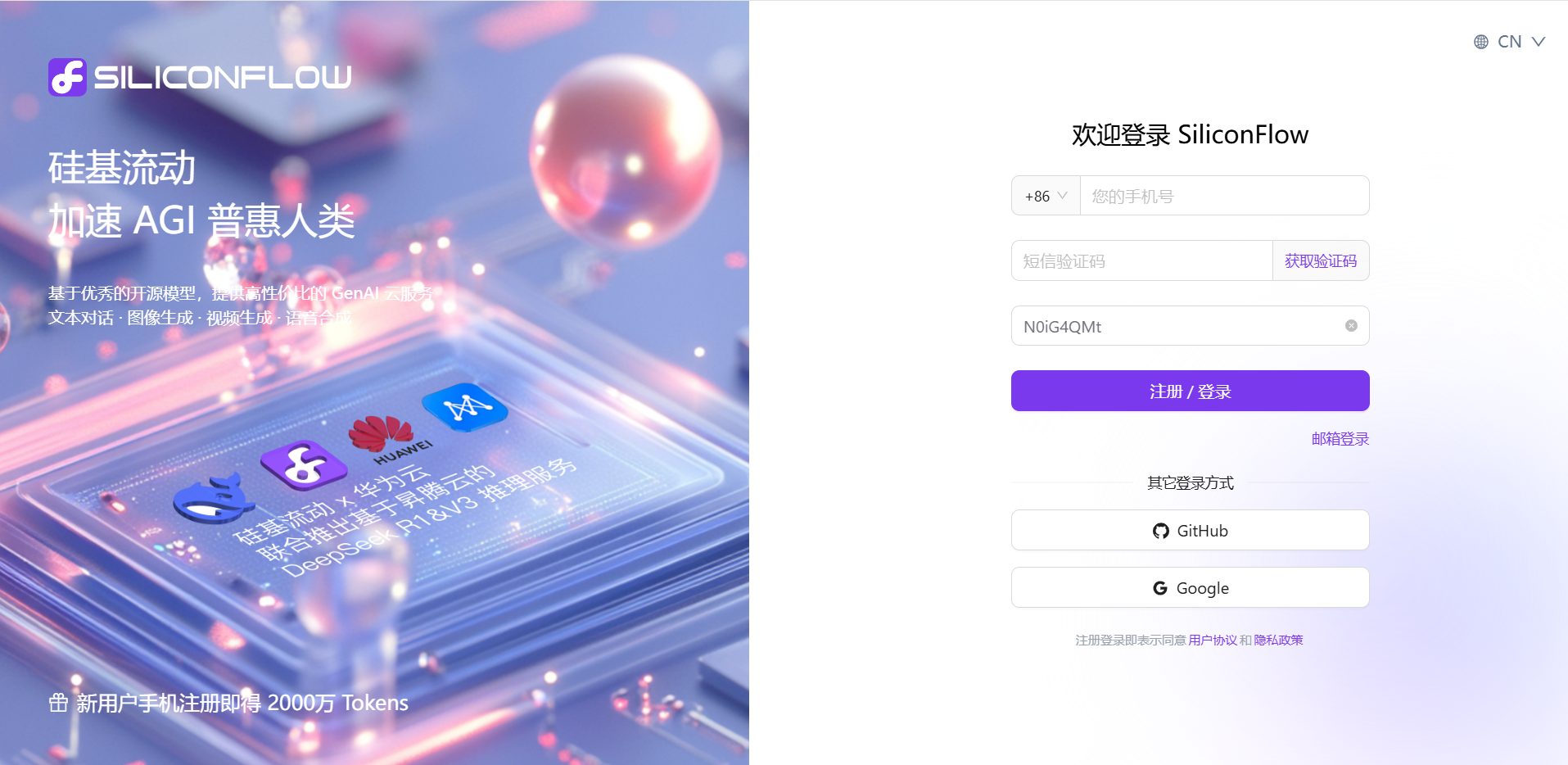
输入手机号码,获取验证码,点击“注册”即可完成账号创建。
1.3 创建API密钥
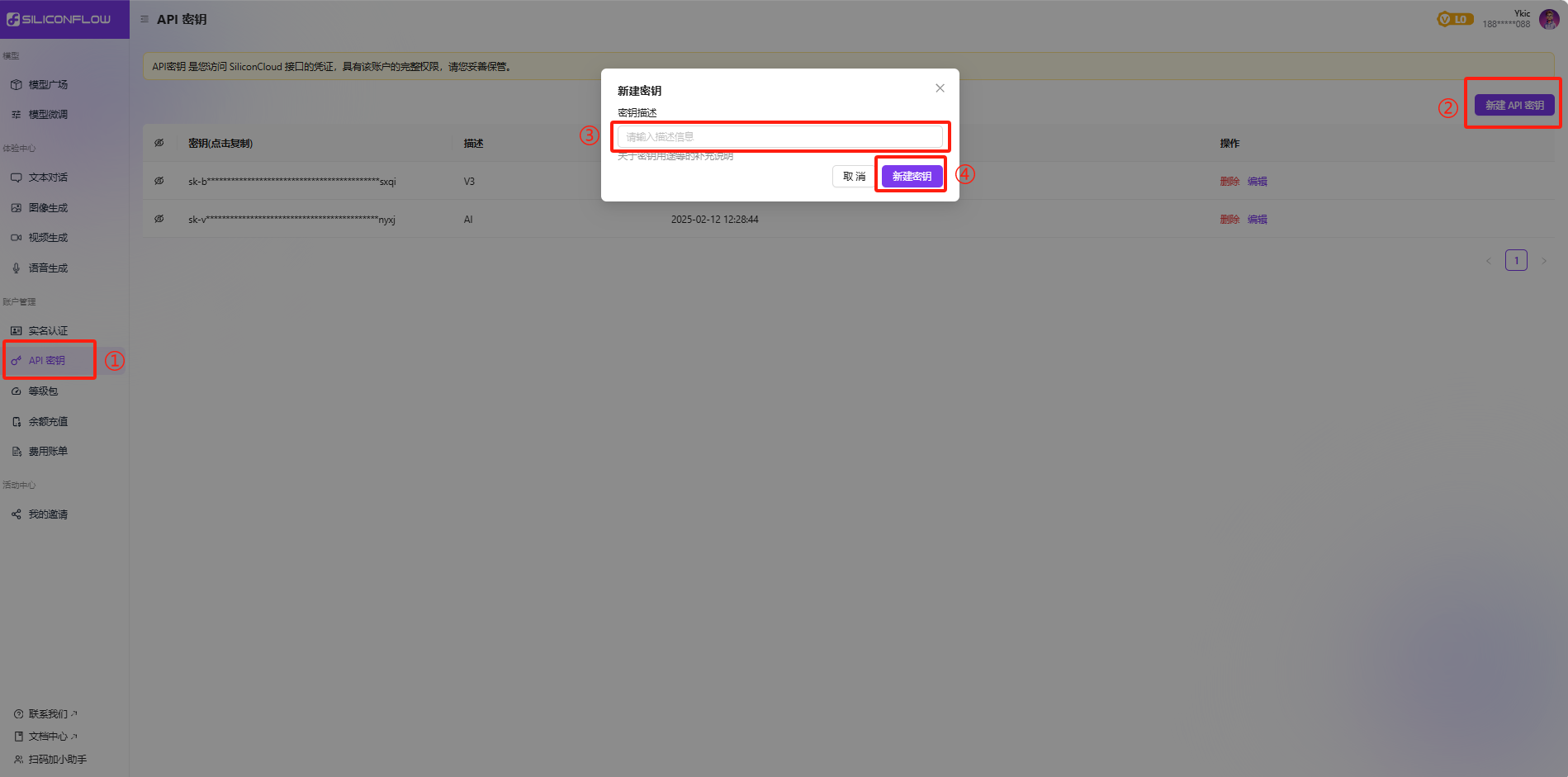
登录后,进入“账户管理”中的“API秘钥”页面。
点击“新建API密钥”,随意填写描述,点击“新建”即可生成秘钥。
1.4 下载与安装Cherry Studio
访问Cherry Studio官方网站:Cherry Studio,下载并安装适合你系统的版本,安装过程只需“下一步”。
1.4.1 配置API秘钥
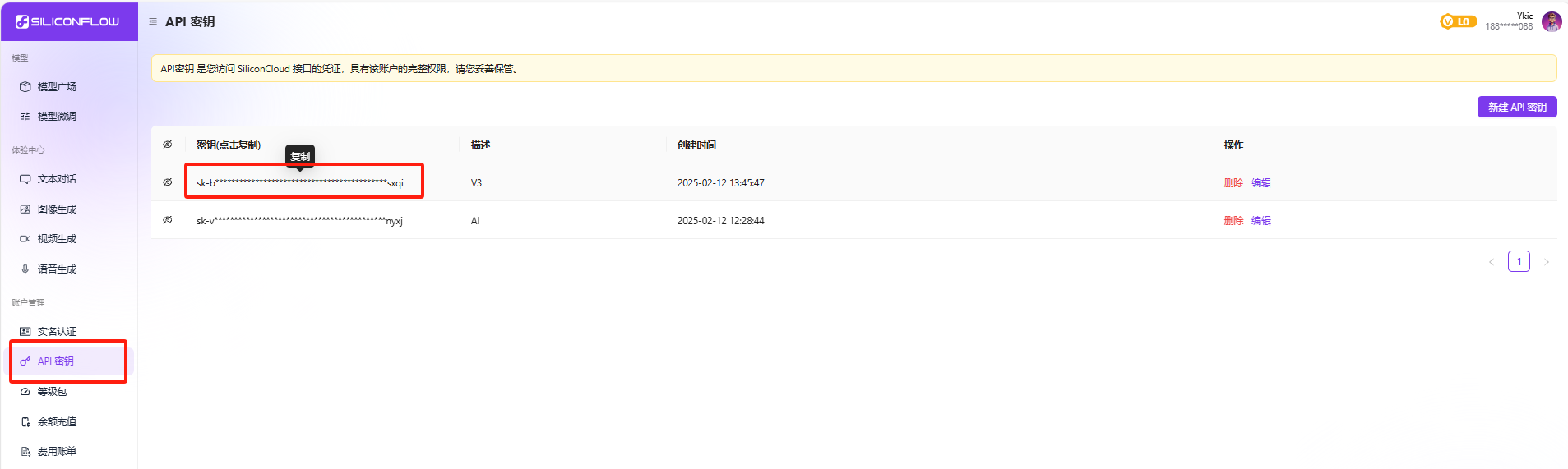
打开硅基流动网页,进入“API秘钥”页面,点击已创建的秘钥进行复制。
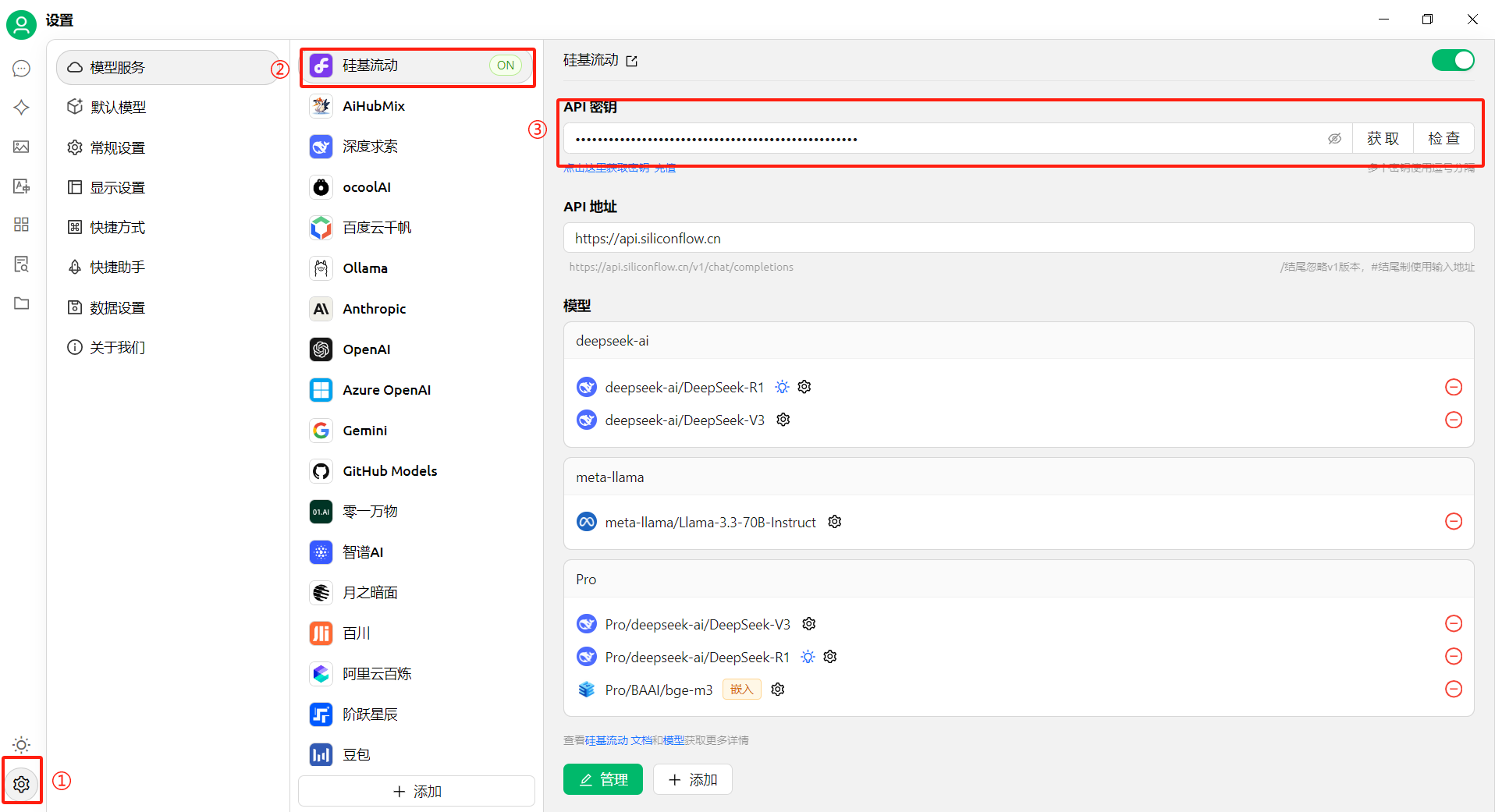
打开Cherry Studio,进入“设置①”-“硅基流动②”,将复制的秘钥粘贴至“③”处。
1.4.2 加载DeepSeek模型
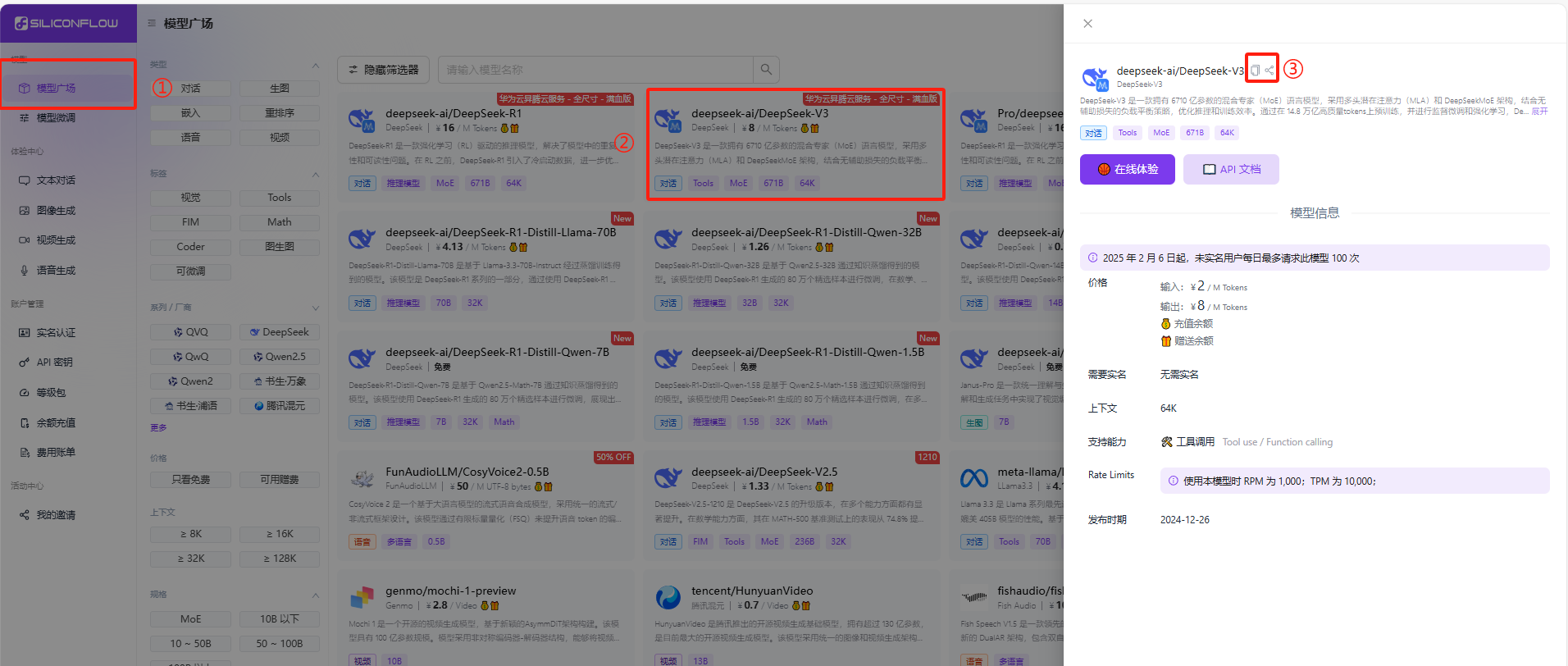
打开硅基流动网页,进入“模型广场”,找到并点击“deepseek-ai/DeepSeek-V3”模型,复制模型名称。
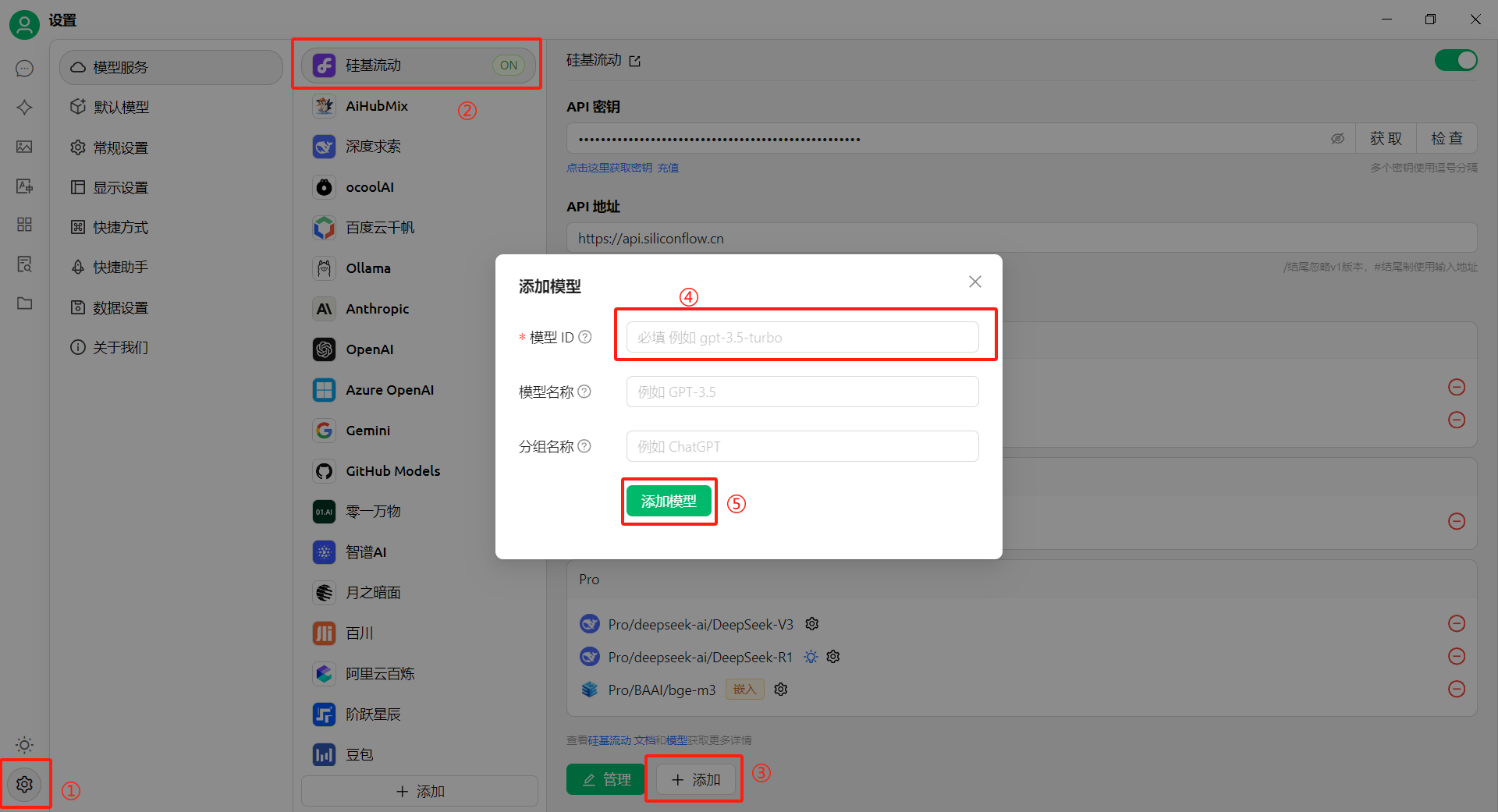
在Cherry Studio中,进入“①设置”-“②硅基流动”,点击“③添加”,将复制的模型名称粘贴至“④”处,点击“⑤添加模型”。
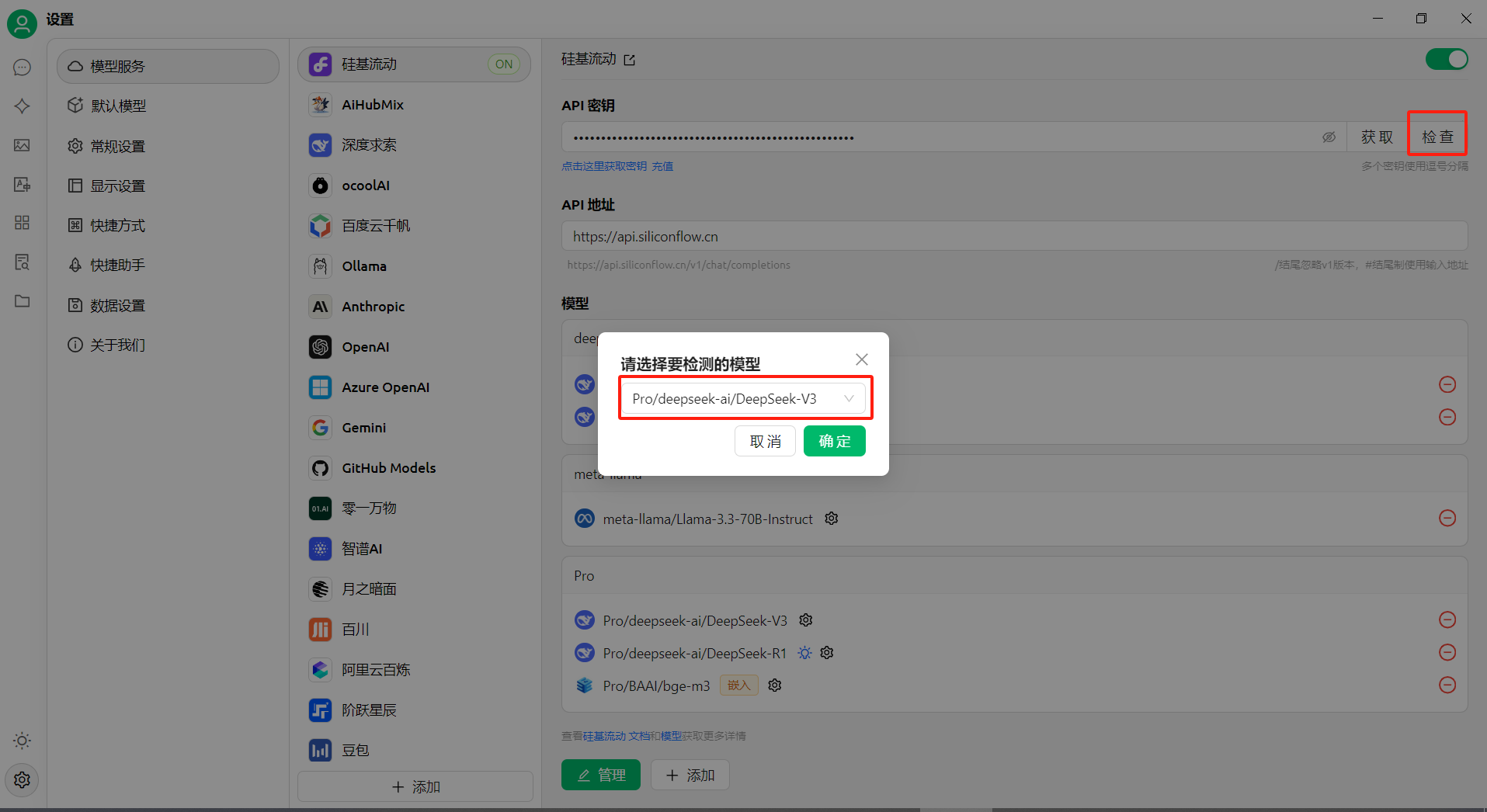
点击“检查”,在下拉菜单中选择“deepseek-ai/DeepSeek-V3”,点击“确定”,出现“连接成功”字样即表示模型加载完成。
1.4.3 运行与测试
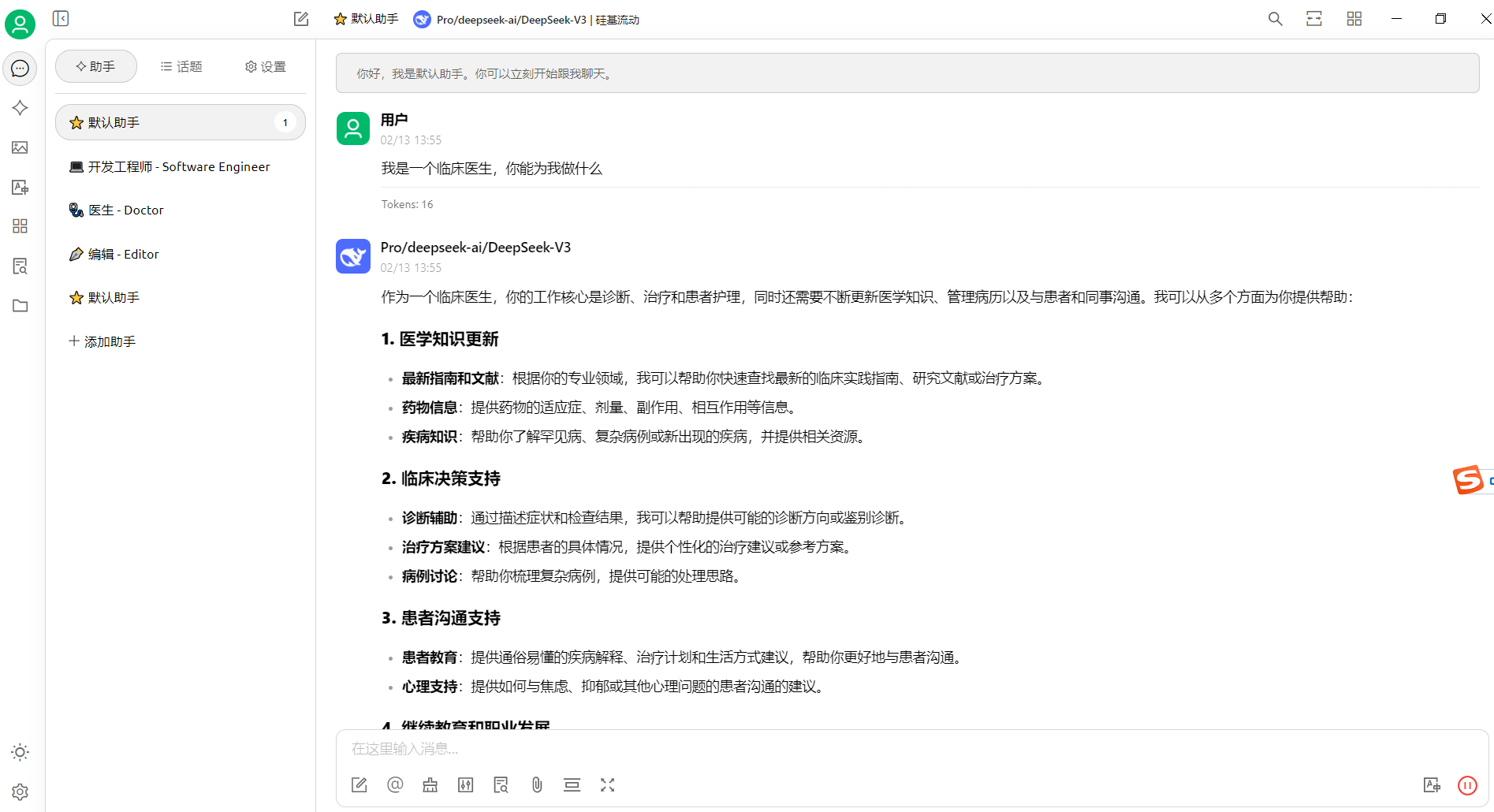
打开Cherry Studio,点击“①对话”,选择“②模型名称”,添加“③助手”以完成功能配置。
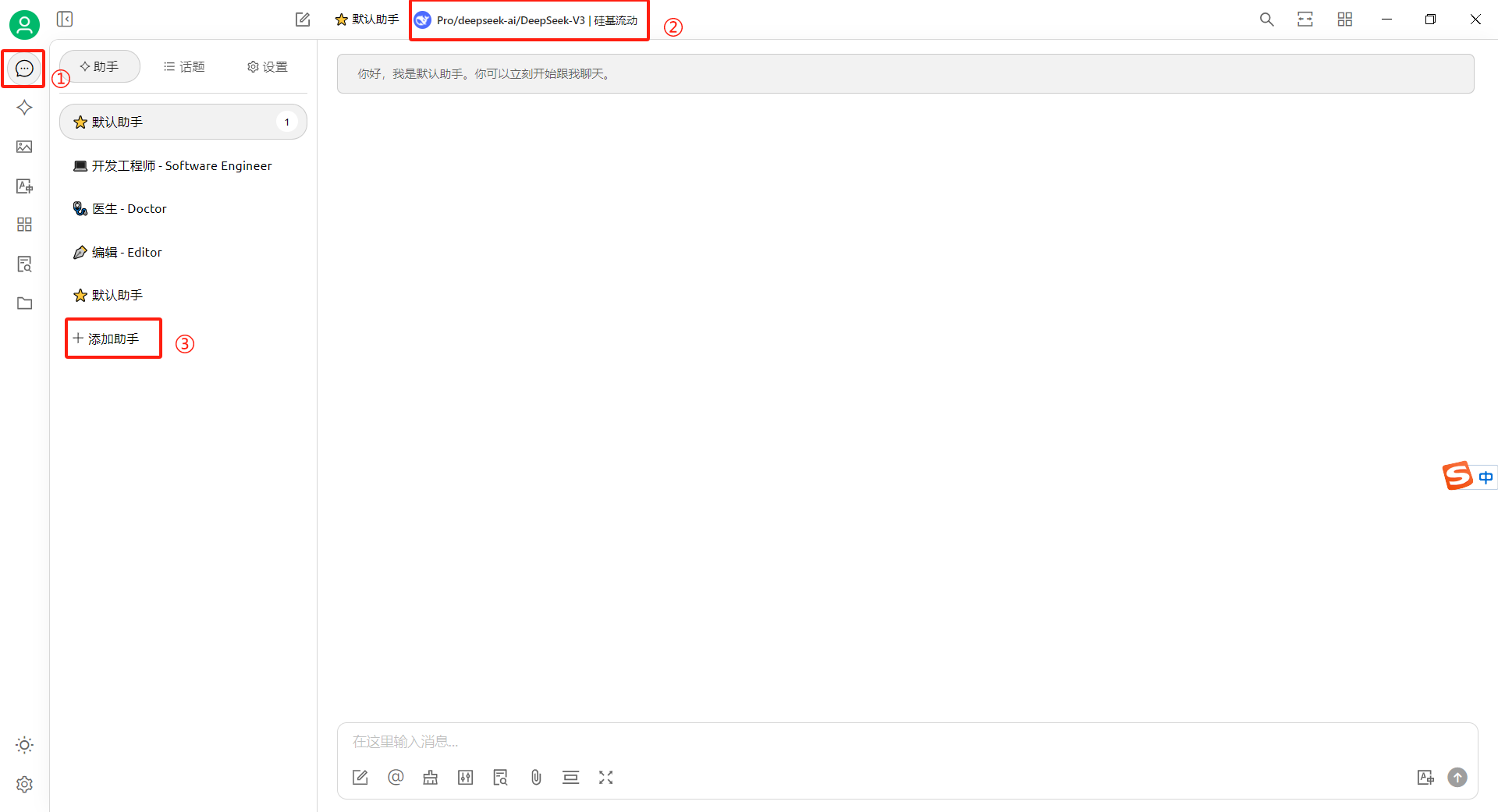
完成上述步骤后,即可与DeepSeek进行对话。
2.知识库
2.1创建知识库
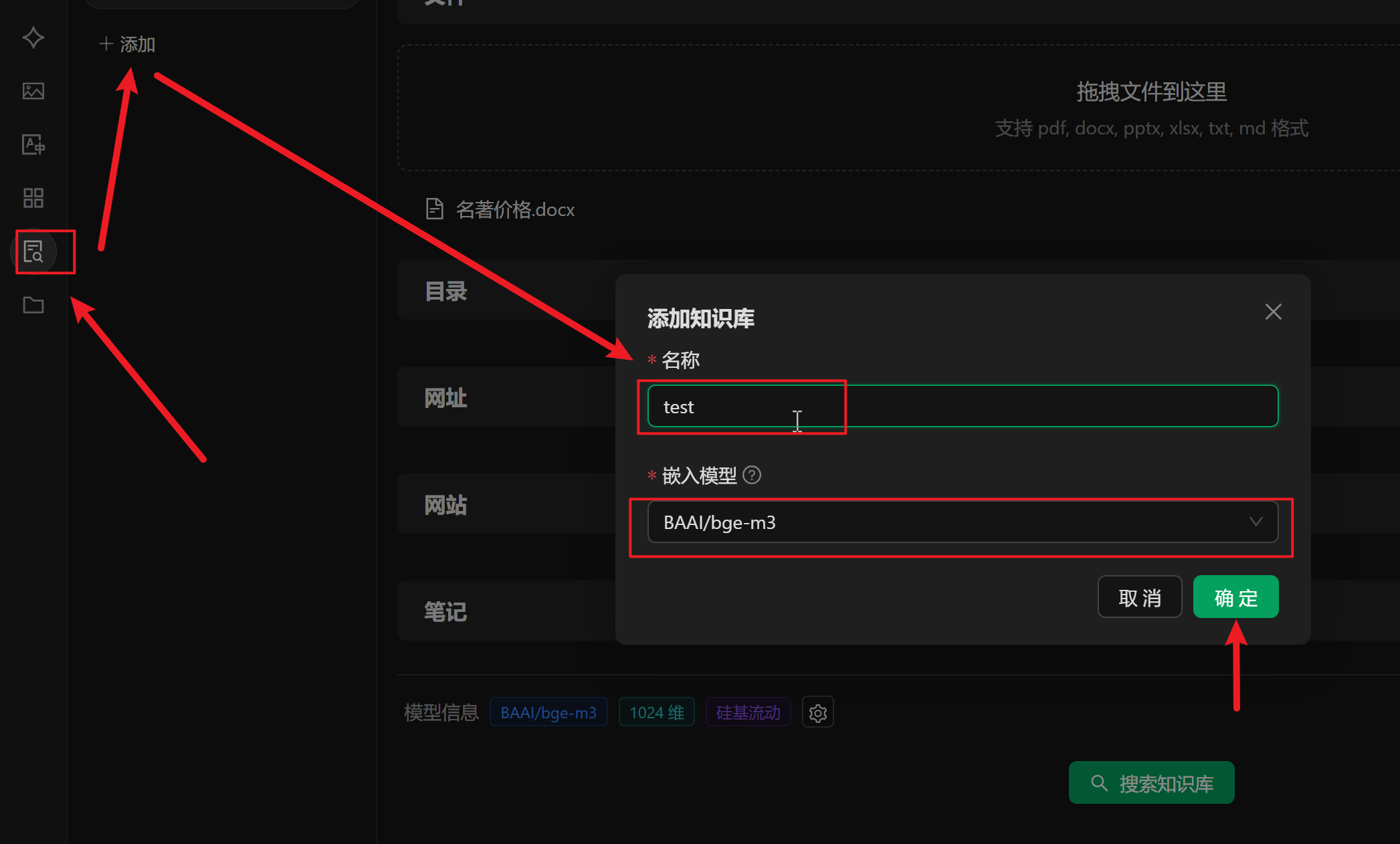
点击左侧 知识库 → 添加,输入知识库名称(如“test”),选择嵌入模型 BAAI/bge-m3。
2.2上传文档并向量化
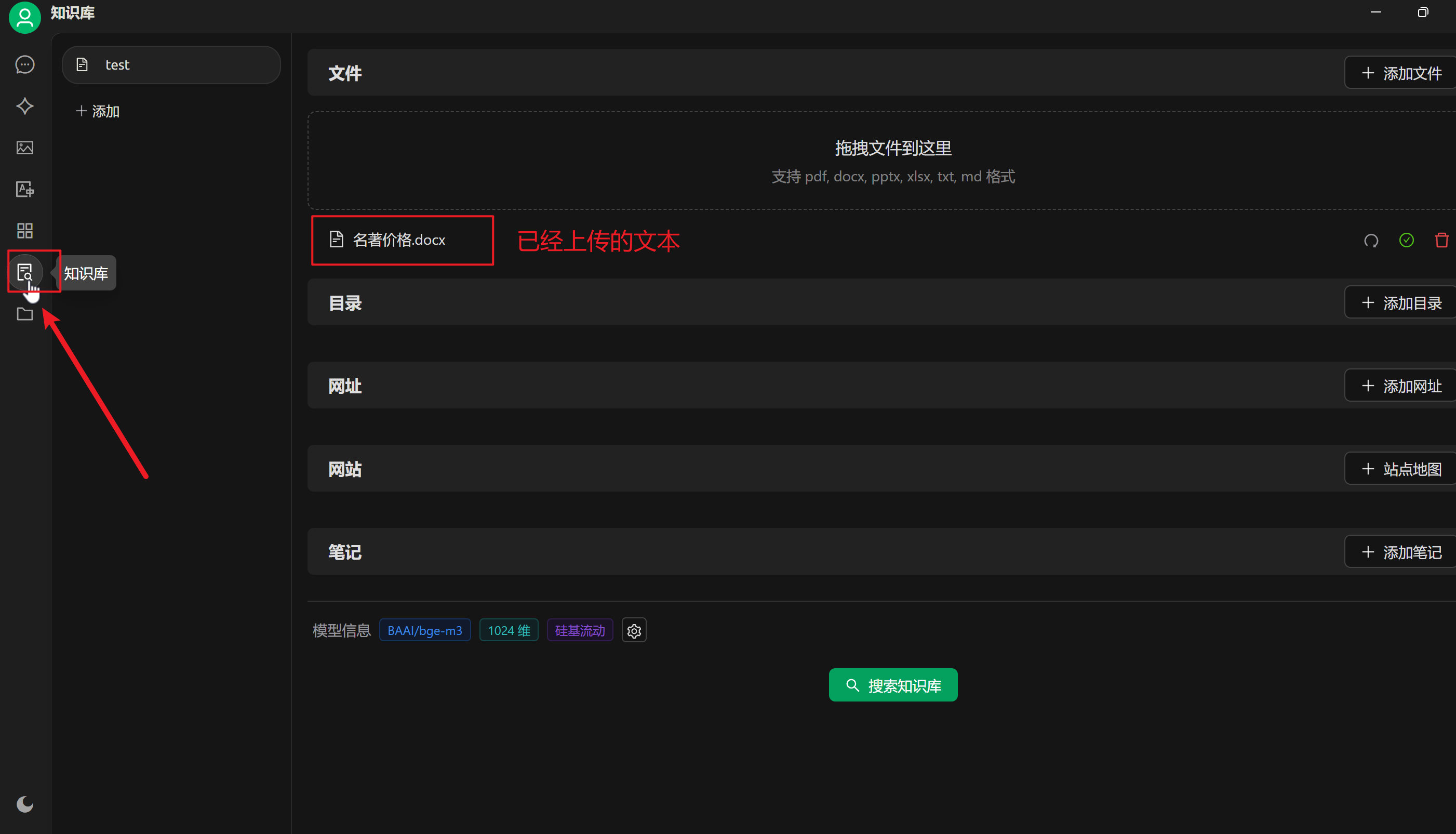
支持上传 PDF、Word、TXT、网页链接 等格式。拖拽文件至知识库界面,等待右侧出现绿色对勾即表示向量化完成。
注意:若文档含复杂表格或扫描件,需先用工具(如Doc2x)转换为结构化文本以提高解析精度。
此处上传了一个虚构的名著价格知识库。
部分文本如下,可以自行使用以下文本创建文档并上传构建知识库测试:
2.3绑定知识库与模型
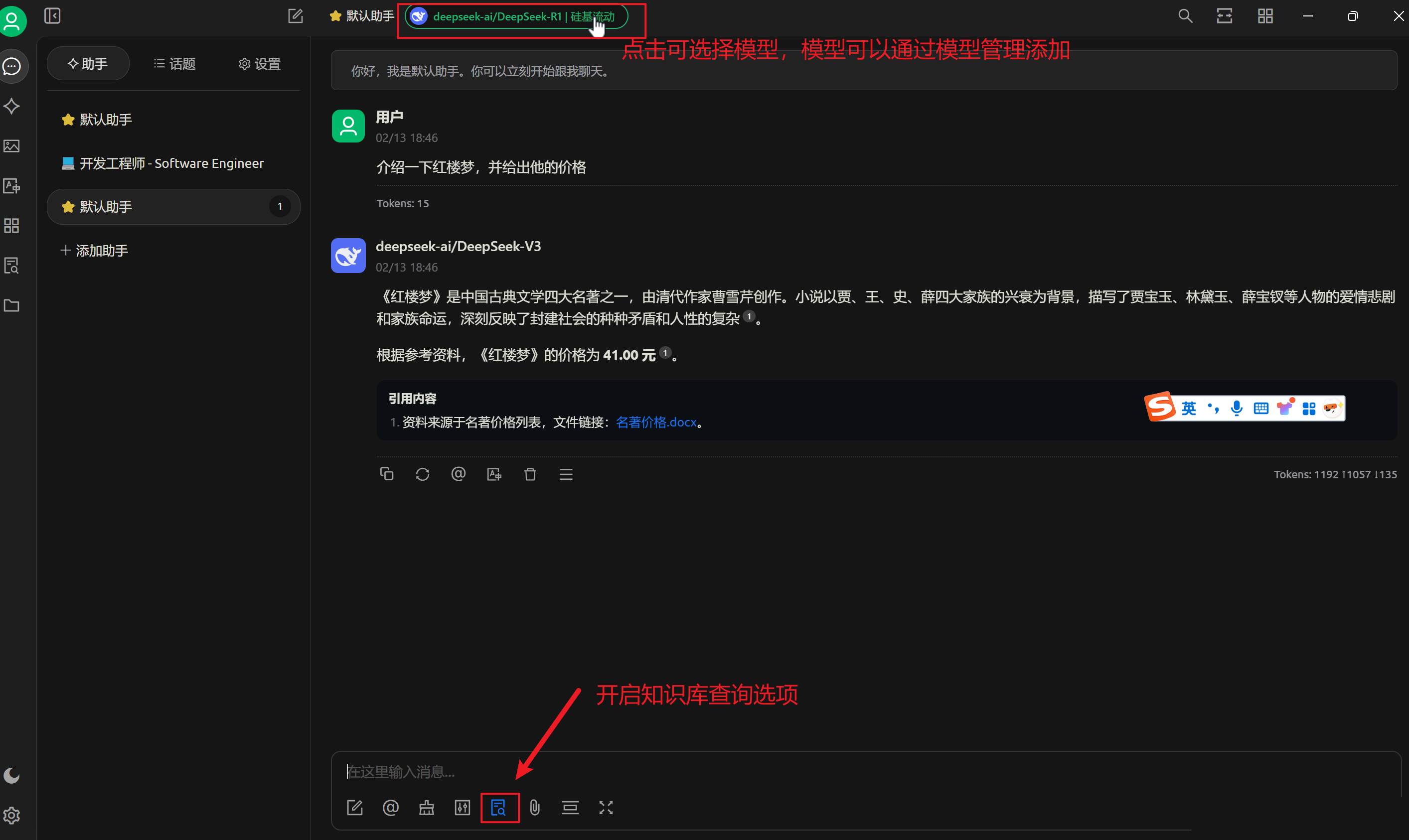
进入 聊天助手,选择 DeepSeek-R1 作为对话模型,点击下方 知识库图标 并勾选已创建的知识库(图标变蓝表示启用)。
3.本地算力部署
3.1本地部署Ollama+DeepSeek
简单来说就是访问Ollama的官网,下载适配你的操作系统的客户端,安装好之后用cmd打开Windows系统自带的终端界面. 然后回到Ollama的官网,找到你想要下载的各种量级的模型对应的模型下载命令:
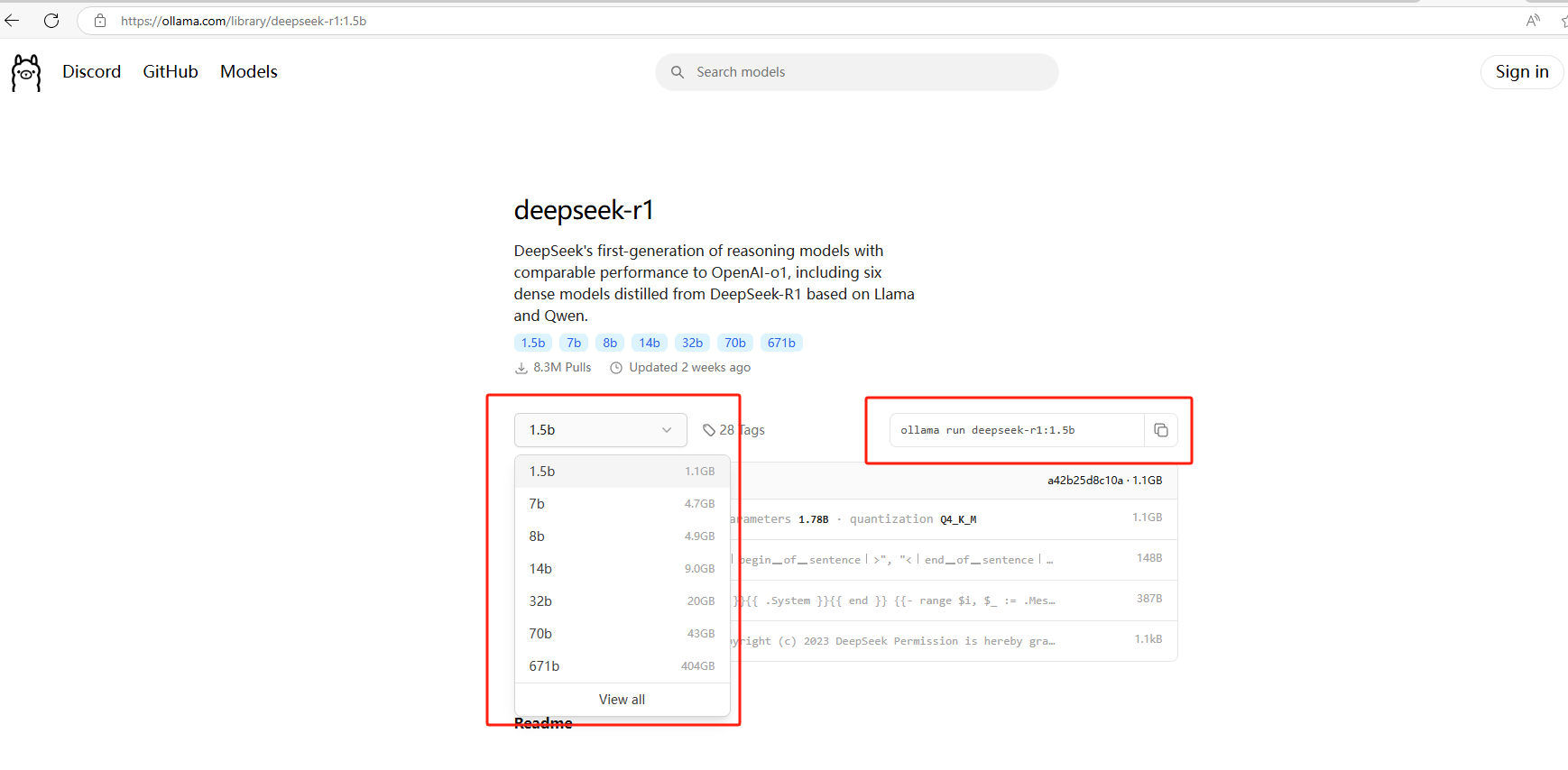
比如我这里下载1.5b的轻量级deepseek模型,就在cmd终端中执行这个命令就能安装了:
ollama run deepseek-r1:1.5b
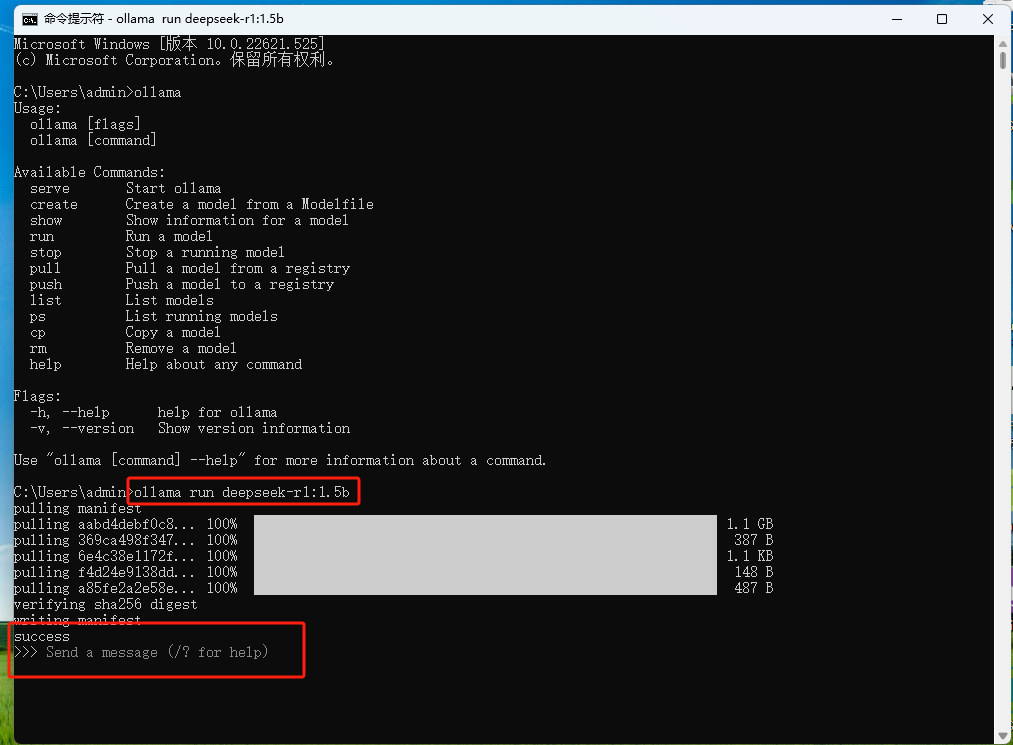
现在我们就已经能够在本地Windows电脑上通过ollama正常使用deepseek-r1模型与AI进行聊天了!
3.2配置
打开 Cherry Studio,在设置中找到 “模型设置” 选项。
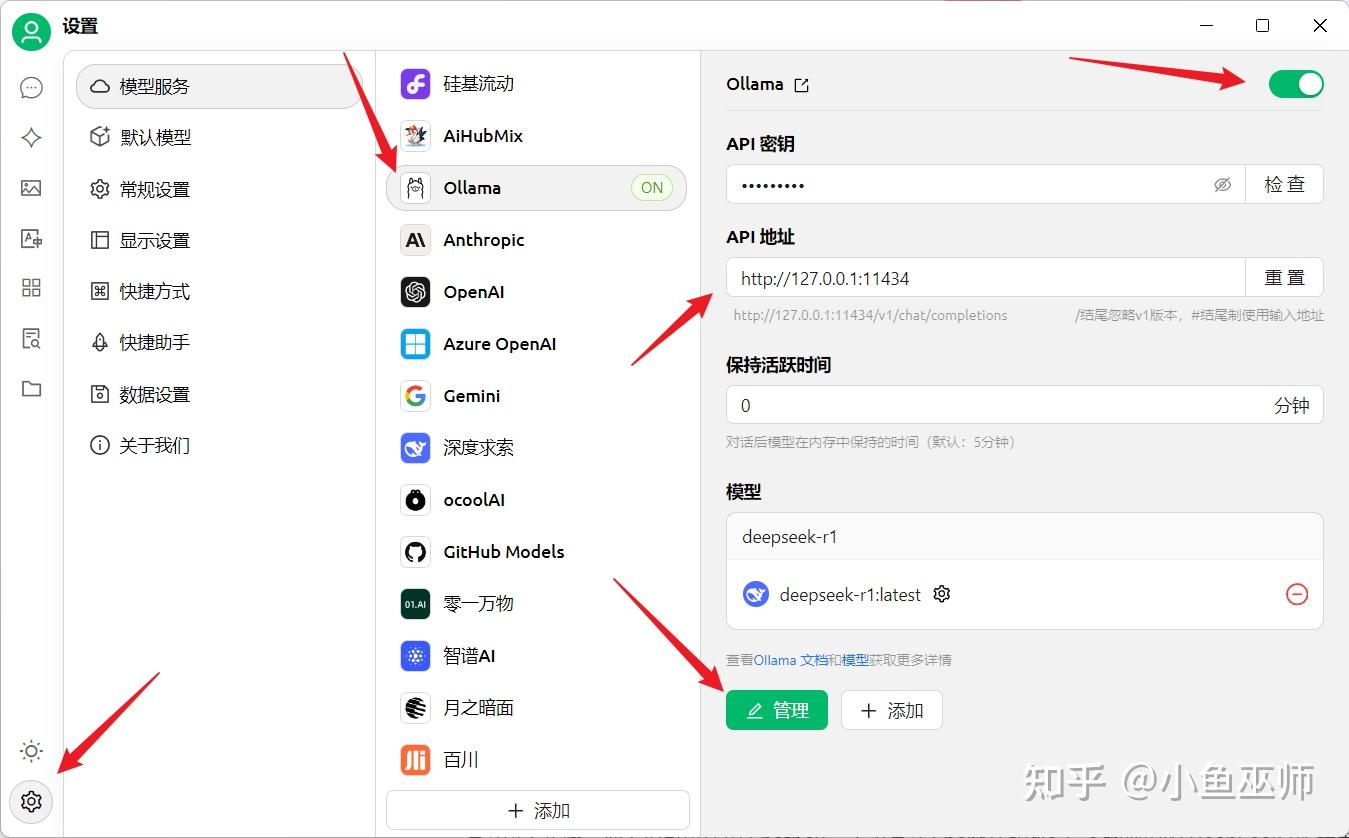
模型选择:从模型列表中选择与你本地部署的 DeepSeek-R1 模型版本对应的选项,如果没有直接匹配项,选择支持自定义模型配置的入口。
自定义配置:在自定义配置中,将 API 地址设置为http://localhost:11434 ,这是 Ollama 服务的默认接口地址,确保 Cherry Studio 能连接到本地运行的 DeepSeek-R1 模型。
模型参数设置:根据你的硬件配置和使用需求,设置模型的相关参数,如最大生成长度、温度等,一般默认参数即可满足常见需求,但对于特定任务,你可以适当调整,比如生成创意文本时,可将温度调高至 0.8 - 1.0,以增加文本的多样性;进行严谨的知识问答时,可将温度调低至 0.5 - 0.7 ,使回答更稳定。
问题1: 你连接本地API地址,那么本地的API密钥是怎么来的? ollama默认密钥是ollama或者本地随便写就可以。